Panduan OwLink Builder
Editor geser-dan-taruh untuk membuat desain undangan digital — mirip bermain di Canva. Tidak perlu bisa coding: cukup klik, geser, ganti tulisan, ganti foto. Panduan ini untukmu yang baru pertama kali membuka builder.
Tur akan menyorot bagian-bagian penting langsung di layarmu, langkah demi langkah.
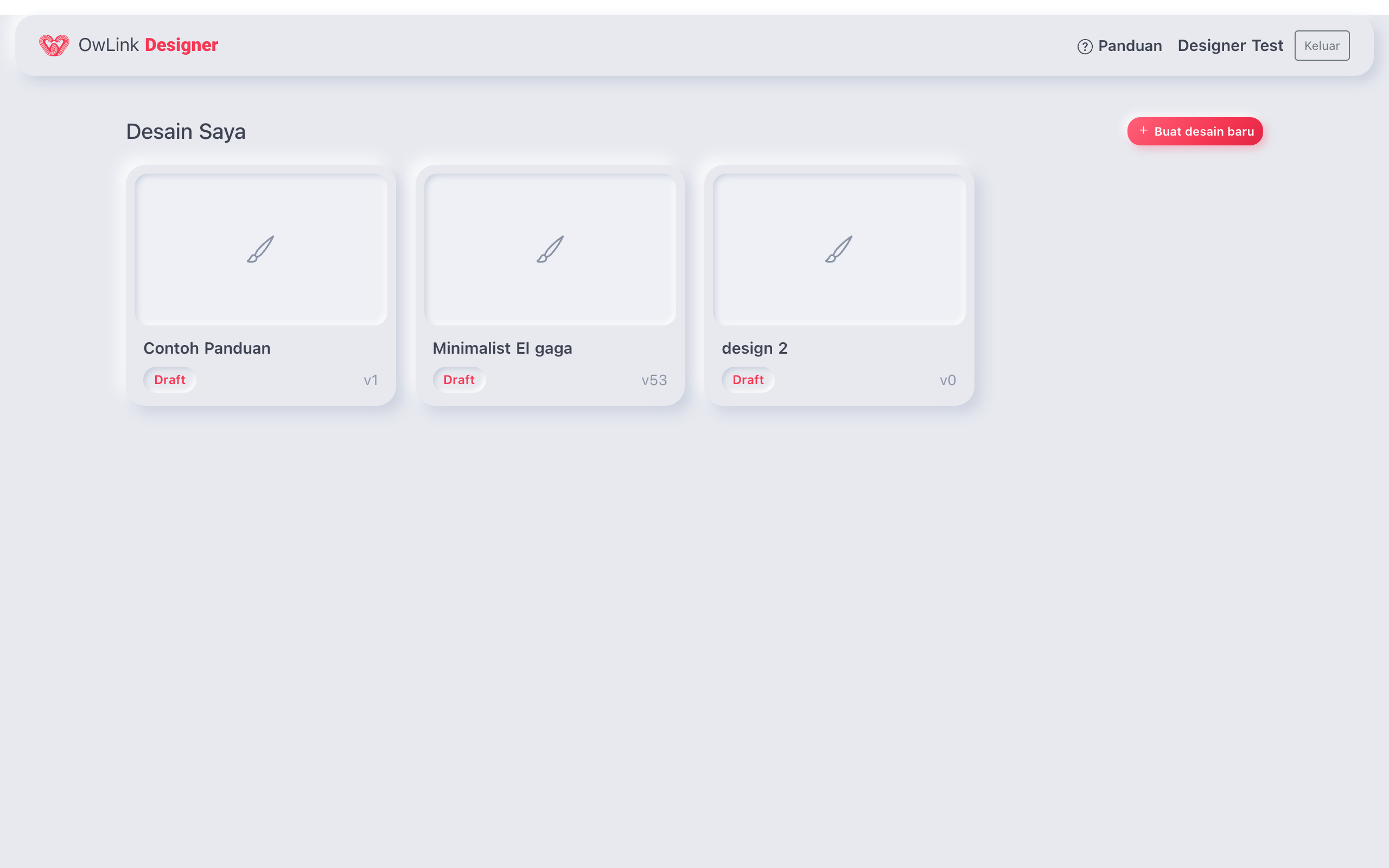
1 Halaman "Desain Saya"
Setelah login, kamu masuk ke Desain Saya — rumah semua karyamu. Klik Buat desain baru, beri nama, dan editor langsung terbuka. Desain yang sudah ada tinggal diklik untuk diedit lagi. Badge Draft berarti desain masih milikmu; setelah lolos kurasi, tim akan menerbitkannya.
2 Kenali Layar Editor
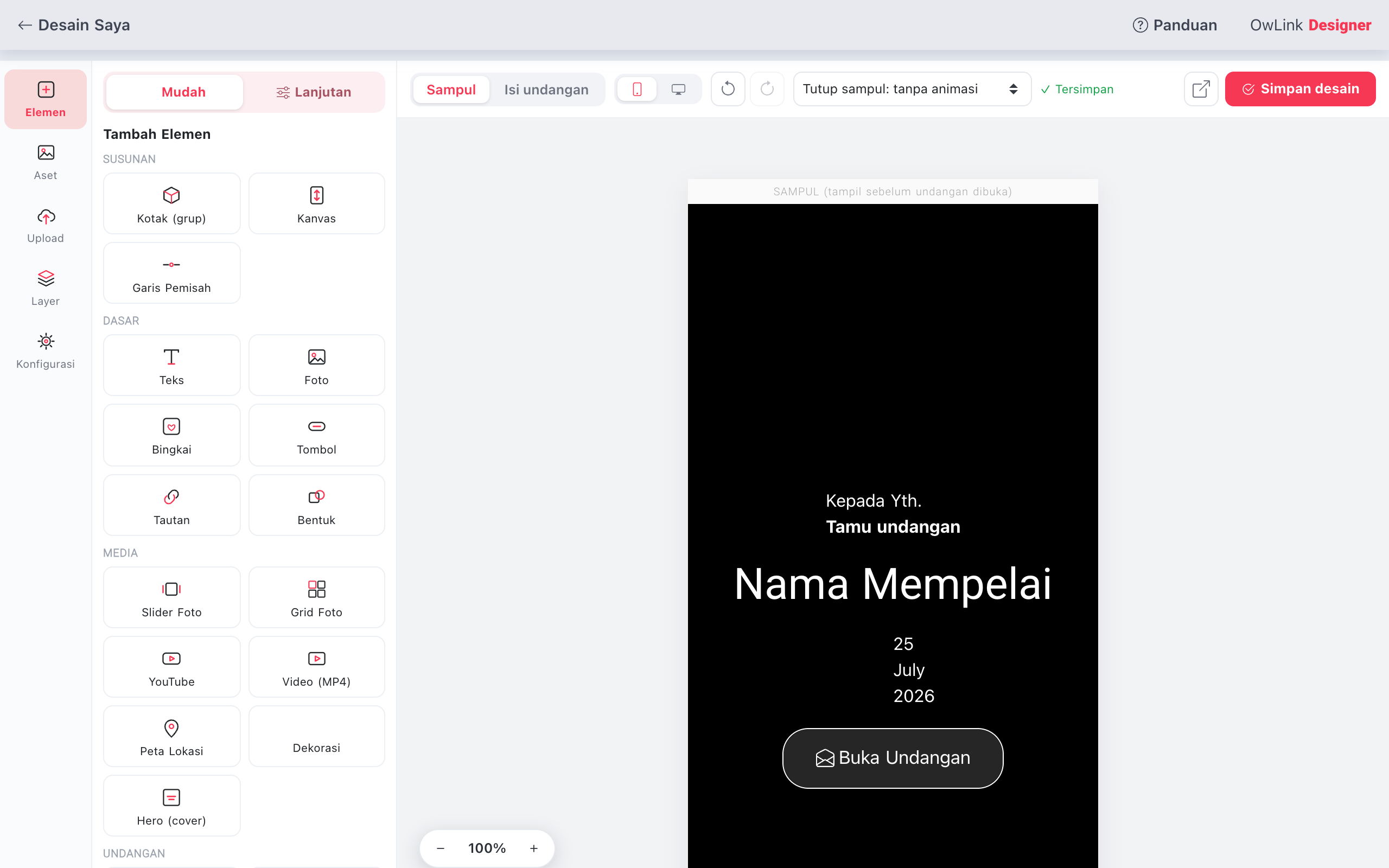
Ada 3 area utama:
- Panel kiri — semua alat: Elemen (bahan desain), Aset & Upload (gambar/video), Layer (urutan), Konfigurasi (nama & thumbnail desain).
- Kanvas (tengah) — tampilan undanganmu. Apa yang kamu lihat di sini = yang dilihat tamu. Klik elemen apa pun untuk memilihnya.
- Bilah atas — pindah Sampul / Isi undangan, tampilan HP / Desktop, undo-redo, dan tombol Simpan.
💡 Sampul = halaman pertama yang dilihat tamu (nama tamu + tombol "Buka Undangan"). Isi = cerita, galeri, RSVP, amplop — muncul setelah sampul dibuka.
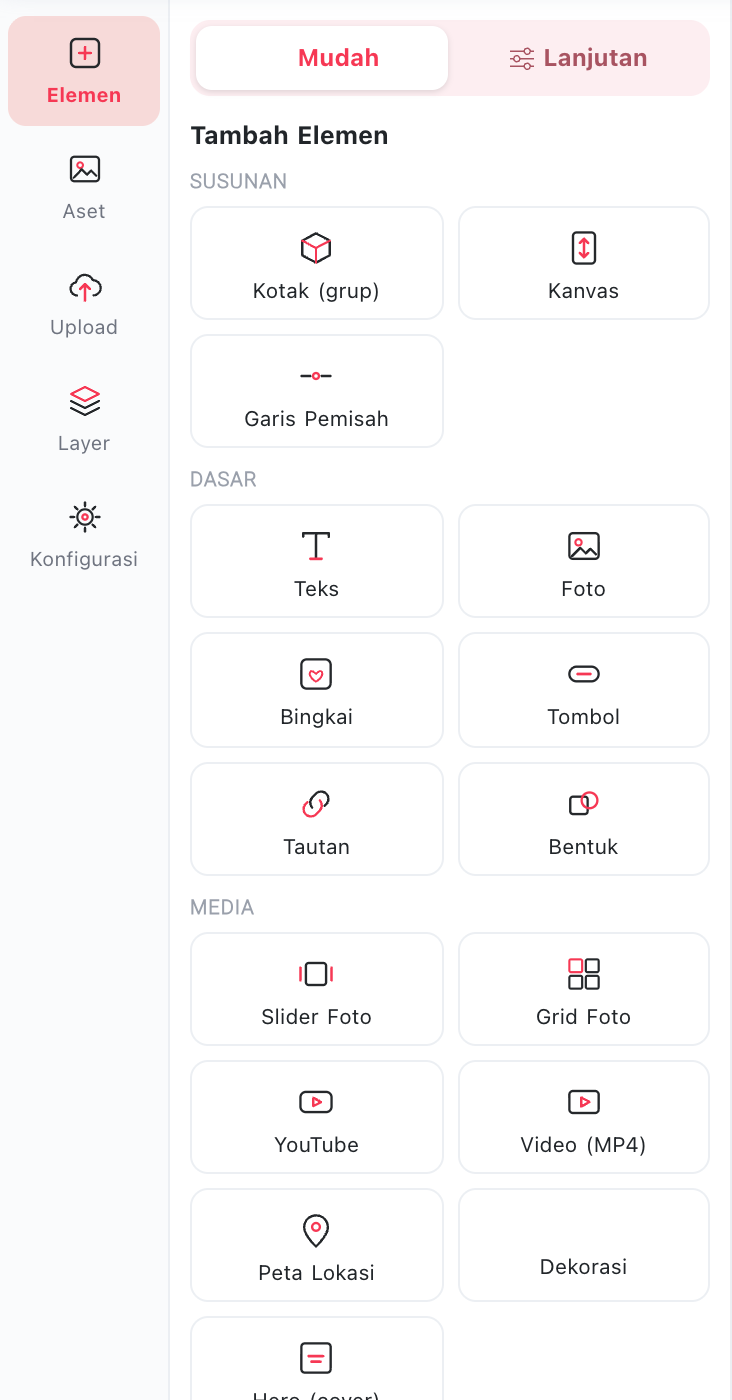
3 Mode Mudah & Menambah Elemen
Di atas panel Elemen ada dua mode. Desain baru otomatis memakai Mode Mudah — bebas ala Canva: taruh di mana saja, geser, putar, ubah ukuran. Mode Lanjutan untuk yang butuh kontrol detail (elemen tersusun mengalir, margin angka, CSS). Tetap di Mode Mudah saja kalau ragu — bisa pindah kapan pun.
Menambah elemen: seret kartu widget dari panel kiri ke kanvas. Yang paling sering dipakai:
- Teks — judul, paragraf, doa. Klik dua kali untuk mengetik langsung.
- Foto / Bingkai / Slider / Grid — satu gambar, foto berbentuk (hati, lingkaran), foto bergantian, atau galeri.
- Tanggal — otomatis memakai tanggal pernikahan; bisa jadi hitung mundur!
- Kanvas — "halaman" kosong setinggi satu layar, untuk menambah bagian baru di Isi.
- RSVP / Ucapan / Amplop Digital — fitur interaktif untuk tamu.
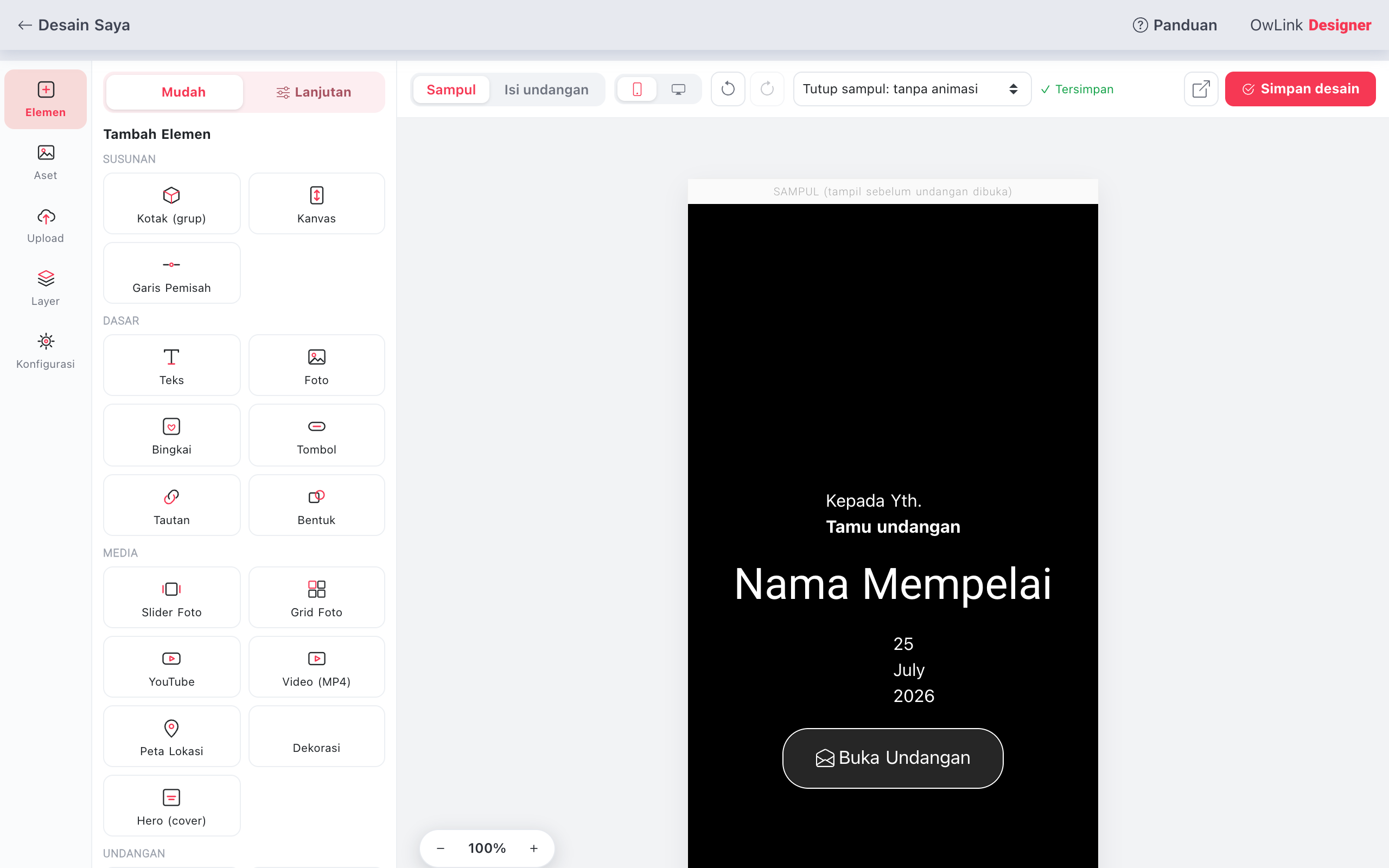
4 Bilah Atas: Pindah Bagian, Undo, Simpan
- Sampul | Isi undangan — pindah halaman yang sedang diedit.
- Ikon HP | Desktop — ganti pratinjau perangkat.
- Panah undo / redo — salah langkah? Ctrl+Z juga bisa.
- Tersimpan / Menyimpan… — status simpan-otomatis. Builder menyimpan sendiri beberapa detik setelah kamu berhenti mengedit.
- Ikon panah keluar — preview undangan di tab baru, persis seperti yang dilihat tamu.
- Simpan desain — simpan manual kapan saja.

5 Selalu Cek Tampilan HP
Sebagian besar tamu membuka undangan lewat HP. Setelah desain pas di Desktop, klik ikon HP di bilah atas lalu rapikan: perubahan posisi/ukuran di mode HP tidak merusak tampilan Desktop — keduanya disimpan terpisah.
6 Tips Cepat & Pertanyaan Umum
- Elemen wajib di Sampul: "Nama Tamu" (otomatis berganti per tamu) dan tombol "Buka Undangan" tidak bisa dihapus — supaya undangan selalu berfungsi. Gayanya tetap bisa diubah.
- Foto menutupi tulisan? Pilih elemen → menu Susun → ke depan / ke belakang. Atau atur dari panel Layer.
- Animasi ada di panel pengaturan saat elemen dipilih: muncul saat undangan dibuka, saat di-scroll, atau melayang terus (untuk hiasan). Cukup 2–3 elemen beranimasi per bagian.
- Warna tema = set warna yang serasi otomatis. Pakai swatch tema di pemilih warna supaya seluruh desain senada.
- Desain aman? Ya — ada simpan-otomatis. Selama status "Tersimpan" muncul, karya sudah di server.
- Penyimpanan penuh? Hapus aset yang tak terpakai di tab Upload, atau kecilkan foto sebelum unggah.
🎨 Resep desain rapi: 1–2 font, 2–3 warna, rata tengah, dan beri ruang kosong. Sederhana selalu terlihat lebih mewah.
Siap berkarya? 🎉
Ingat satu hal: klik dulu elemennya, lalu lihat panel pengaturannya — semuanya selalu ada di sana.
Buka Desain Saya